
Как проверить скорость зарядки Андроид телефона
За несколько последних лет скорость зарядки смартфонов значительно увеличилась. Многие производители оборудования для Android, включая Xiaomi, Oppo и OnePlus, предлагают свои собственные технологии быстрой зарядки. Это в дополнение к быстрой зарядке Qualcomm Quick Charge, которая входит в комплектацию всех современных смартфонов на базе Snapdragon.
Именно по этим причинам скорость зарядки телефона на Андроид может отличаться в зависимости от того, какой у вас телефон и какое зарядное устройство вы используете для зарядки. Если вы задаетесь вопросом, как измерить скорость зарядки телефона Android, то в этой статье расскажу, как это сделать.
Как проверить скорость зарядки на Андроид
Для того, чтобы проверить скорость зарядки телефона, будем использовать приложение Ampere. Это бесплатное приложение, которое может показать эту информацию. Сразу хочу сказать, что для более точных результатов лучше всего пользоваться специальным оборудованием. Однако приложение дает хорошее представление о том, насколько быстро или медленно заряжается ваш телефон на Андроид, особенно тогда, когда вы пользуетесь различными кабелями и зарядками.
Качаем Ampere по ссылке ниже:
Начните процесс зарядки телефона, как вы обычно это делаете и запустите приложение. Вы увидите интерфейс, как показан на скриншоте ниже. В начале появится надпись «вычисление» и нужно немножко подождать, пока процесс не закончится.
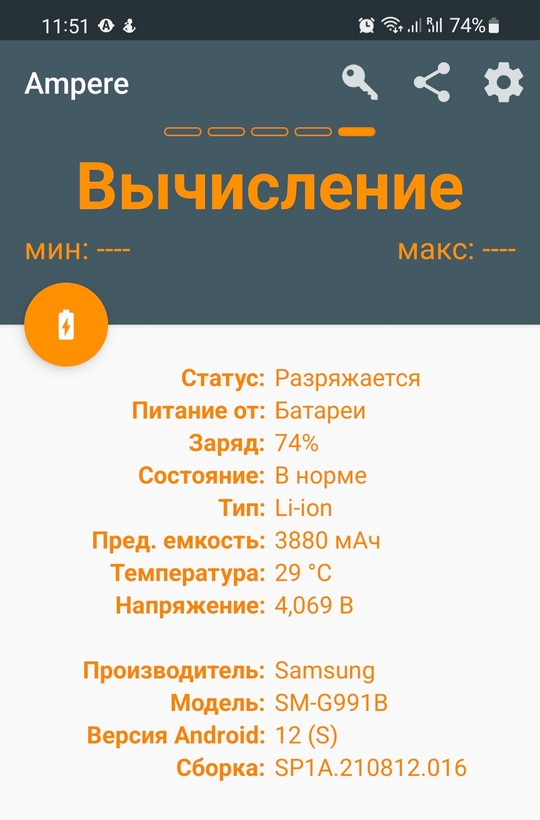
Через несколько секунд приложение начнет показывать текущую скорость зарядки. Вы также можете узнать минимальную и максимальную скорость зарядки. Можно также заметить колебания скорости зарядки. По мнению Ampere, связано с нестабильными значениями, предоставляемыми системой Android.
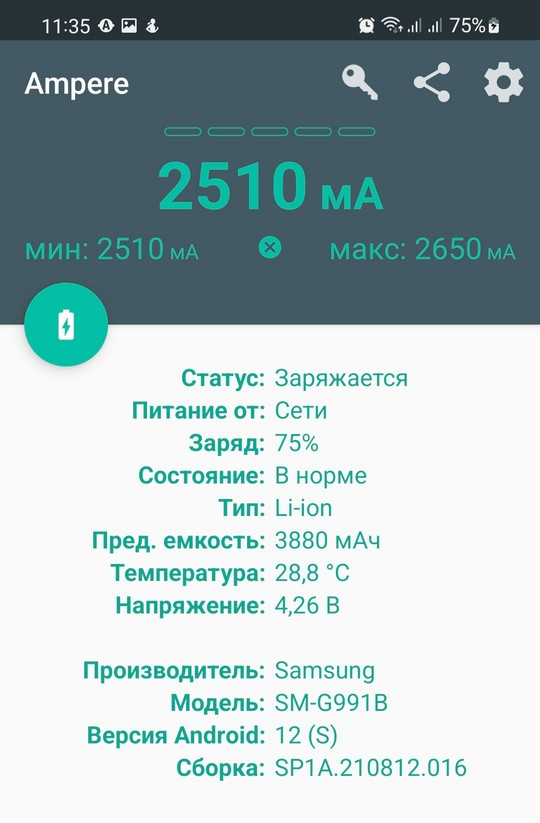
На скриншоте выше показана скорость зарядки моего Samsung Galaxy S21 при использовании кабеля из комплекта поставки и оригинального зарядного устройства.
Я рекомендую использовать оригинальный кабель и зарядное устройство, для максимальной скорости и срока жизни батареи. Кстати, увеличить срок службы аккумулятора можно если ограничить процент максимального заряда.
Как узнать скорость зарядки смартфона Android
Технологии не стоят на месте, и каждый новый смартфон на рынке выпускается с улучшенными техническими характеристиками по сравнению со старыми моделями линейки. Сегодня мы поговорим о таком показателе, как скорость зарядки смартфона с операционной системой Android. Чем она выше, тем удобнее и портативнее становится смартфон для пользователя. Как же проверить эту скорость? Рассказываем в сегодняшнем материале.
От чего зависит скорость зарядки?
Большинство производителей флагманов в лице Xiaomi, OnePlus, Samsung и Oppo создают и реализуют собственные алгоритмы для быстрой зарядки. Они действуют дополнительно к унифицированной зарядной системе QuickCharge, которая предоставляется в комплекте ко всем смартфонам Snapdragon. Поэтому вывести среднестатистическую скорость зарядки путем расчётов невозможно – все индивидуально и зависит как от компании-производителя телефонов, так и от конкретной модели гаджета. Также нельзя забывать, что в зависимости от срока службы устройства его аккумуляторная батарея может снижать свою ёмкость и эффективность, что также сказывается на скорости зарядки смартфона. Тем не менее, узнать точное соотношение времени, потраченного на зарядку, и «приобретённых» процентов вполне возможно. Для этого существует специальный софт, доступный всем пользователям телефонов Android.

Вот так выглядит одно из устройств, измеряющих скорость зарядки
Как проверить скорость зарядки?
Для измерения скорости зарядки мы будем использовать бесплатную программу под названием Ampere – она автоматически замеряет все необходимые показатели и выдаёт точный результат владельцу смартфона. Если Вы хотите узнать максимально точный показатель скорости, то воспользуйтесь специальным оборудованием, которое есть в технических сервисах. При помощи же Ampere сделать это можно из любого места и в любое удобное время.
Как проверить, правильно ли работает зарядный кабель для Android

Рассказываем, как проверить кабель для зарядки Android на функциональность. Бонусом объясняем, как заставить телефон заряжаться быстрее.
У каждого зарядного аксессуара для Android своя скорость работы. Но от сломанного ждать штатных показателей не стоит – оно вряд ли сможет передавать ток с обещанной скоростью. Если у вас возникли проблемы с зарядкой смартфона, вполне вероятно, что проблема кроется на стороне адаптера или кабеля. Не стоит сразу винить телефон.
Сайт MakeUseOf разобрался, как измерить скорость зарядки смартфона при помощи специального приложения из Google Play, и что делать при слабых показателях зарядки.
Приложения для оптимизации зарядки
Android 11 дает сведения о производительности аккумулятора в разделе «Аккумулятор и уход за устройством», хотя сведения эти весьма поверхностные. А вообще в Android нет штатного инструмента для анализа зарядного процесса, поэтому для этой цели придется прибегнуть к сторонним приложениям.
В Google Play доступно много утилит для мониторинга заряда. Наиболее популярные – Ampere и AccuBattery. Эти программы предоставляют наиболее полные и точные сведения о процессе зарядки на Android. Обе совместимы с Android 5 Lollipop и выше.
При создании этого материала зарядка смартфонов Android через microUSB и USB-C тестировалась посредством приложения Ampere.
Тест скорости зарядки
Для теста понадобятся зарядное устройство и источник питания – розетка, компьютер или повербанк.
Для наиболее точного измерения возможностей вашего зарядного устройства подключите его к розетке переменного тока. Почему подключение к компьютеру дает несколько иные результаты, мы объясним позднее.

Ampere предоставляет обширные сведения о смартфоне и его аккумуляторе. Приложение измеряет текущую мощность зарядки и позволяет проверить скорость кабеля. Для измерений требуется около 10 секунд.
Pro-версия Ampere не сильно расширяет функционал приложения: она просто удаляет рекламный баннер внизу окна. Он настолько ненавязчивый, что вряд ли за избавление от него стоит тратить 85 рублей. Также Pro-версия добавляет на панель уведомлений значок об уровне зарядки.
Оранжевый текст в приложении используется, когда нет подключения к источнику питания, зеленый – когда есть. При отсутствии подключения вы можете видеть потребление энергии в настоящее время.
При низкой яркости дисплея энергии тратится меньше, чем при высокой (эту разницу видно на скриншотах ниже). Дисплей – один из тех компонентов, которые больше всего расходуют заряд смартфона. Однако и другие факторы тоже могут влиять на скорость разряда, например, обновление приложений в фоновом режиме, уровень сигнала Wi-Fi или сотовой связи.

Само приложение Ampere имеет простой, приятный глазу дизайн. Нажав на круглый значок батареи, вы попадете во вкладку с полной статистикой по автономности вашего телефона.
Отрицательные значения силы тока показывают, что девайс в данный момент теряет заряд. Положительные значения указывают на объем заряда, поступающее в аккумулятор.
Если смартфон сильно нагружен (выполняется много процессов или открытых приложений) и расходует заряд интенсивнее обычного, при тестировании зарядного устройства вы получите меньший результат, и это не вина адаптера или кабеля.
Например, если телефон потребляет 370 мАч, как показано на изображении выше, а зарядное устройство подает ему 1050 мАч, то по факту ваш гаджет заряжается при значении тока 1050 мАч — 370 мАч = 680 мАч.
Какую скорость заряда следует ожидать от зарядного кабеля?
Зарядные кабели не одинаковы по своим возможностям. По скорости зарядки лучше всего ориентироваться на показатели адаптера. На него мелким шрифтом нанесены заводские характеристики.
Главный показатель – выходная мощность. В примере она составляет 1000 мАч. Таким образом, через этот адаптер заряд телефона будет восполняться со скоростью в 1000 мАч минус текущий расход энергии.

Для нашего теста мы взяли Samsung Galaxy A51, официальный зарядный адаптер для него с функцией ускоренной подачи энергии и кабель USB-C.
Обратите внимание: ваш смартфон и зарядные аксессуары будут отличаться по характеристикам.
Если выяснилось, что телефон получает меньше тока, чем подает адаптер, не переживайте: есть способы безопасно ускорить зарядку.
Как повысить скорость зарядки?
Девайс будет заряжаться намного быстрее, если переключить его в режим полета или хотя бы погасить экран на время зарядки. Но лишать себя связи и отказываться от использования телефона не всегда удобно, поэтому есть и менее строгие меры, которые тоже помогут продлить время автономной работы и увеличат скорость зарядки.
- Если ваш Android поддерживает функцию быстрой зарядки, используйте с ним адаптер с повышенными показателями тока.
- Бытует мнение, что смартфону не важно от чего заряжаться – от розетки или от компьютера. На самом деле, это заблуждение. Компьютерный порт не способен отдавать ток такой же силы, как настенная розетка, поэтому от ПК или ноутбука телефон всегда будет заряжаться медленнее.
- Для оптимальных показателей зарядки используйте зарядный кабель и адаптер, которые шли в комплекте к гаджету. Эти аксессуары на 100% совместимы с аккумулятором вашего телефона, они не навредят батарее и всегда будут заряжать ее при максимально высоких, но в то же время безопасных значениях. Зарядные аксессуары от сторонних производителей этого гарантировать не могут.
- Беспроводная подача питания удобна, но ее скорость ниже, чем при питании через кабель. А иногда даже ниже, чем при зарядке от порта компьютера.
- Температура окружающей среды тоже играет роль. При высоких температурах нагрузка на аккумулятор повышается, заряд расходуется быстрее, а восполняется медленнее. Поэтому старайтесь, чтобы при зарядке смартфон находился в прохладном месте, и по возможности снимайте с него чехол.
А как заряжается ваш Android?
Как обстоят дела с зарядкой вашего смартфона или планшета, вы можете проверить при помощи приложения Ampere или AccuBattery. Они расскажут, насколько быстро или медленно заряжается ваш телефон. На основе этих данных вы сможете сделать вывод, в порядке ли аксессуары, соответствуют ли их характеристики заявленным и не пришла ли пора менять аккумулятор.
А если вы обнаружите, что телефон вообще не заряжается, посмотрите другой наш материал, в котором мы подробно рассказываем, как исправить эту проблему.
Все в порядке, но.
Этот текст мало кто будет читать и мы можем написать здесь все, что угодно, например.
Вы живете в неведении. Роботы уже вторглись в нашу жизнь и быстро захватывают мир, но мы встали на светлый путь и боремся за выживание человечества. А если серьезно, то.
В целях обеспечения безопасности сайта от кибератак нам необходимо убедиться, что вы человек. Если данная страница выводится вам часто, есть вероятность, что ваш компьютер заражен или вы используете для доступа IP адрес зараженных компьютеров.
Если это ваш частный компьютер и вы пытаетесь зайти на сайт, например, из дома — мы рекомендуем вам проверить ваш компьютер на наличие вирусов.
Если вы пытаетесь зайти на сайт, например, с работы или открытых сетей — вам необходимо обратиться с системному администратору и сообщить, что о возможном заражении компьютеров в вашей сети.