
Построение интерполированной поверхности
Понятие интерполированной поверхности вводится при реконструкции или ремонте существующей дороги. Под интерполированной поверхностью понимается поверхность, которая была до создания существующей дороги. Для случая нового строительства понятие интерполированной поверхности не имеет смысла (она совпадает с существующей). Пересечение интерполированной поверхности с осью трассы даёт интерполированную отметку, которая позволяет узнать истинную высоту насыпи (глубину выемки).
Способы задания интерполированной поверхности
В окне редактора Поперечный профиль имеется специальный редактор, предназначенный для моделирования интерполированной поверхности трассы. Открыть его можно, нажав на ленте кнопку Редакторы >  Интерполированная поверхность .

В окне редактора расположены переключатели, позволяющие выбирать разные способы построения интерполированной поверхности. По умолчанию контур интерполированной поверхности совпадает с существующей поверхностью (переключатель Совпадает с существующей ).
В редакторе можно выбрать другой способ построения интерполированной поверхности.
По крайним точкам . Если выбран этот вариант, интерполированная поверхность определяется отрезком, соединяющим крайние точки существующей поверхности.
Ручное редактирование . Этот способ позволяет редактировать контур интерполированной поверхности, вручную перемещая, создавая и удаляя узлы интерполированной поверхности. В данном режиме все узлы интерполированной поверхности подсвечиваются на экране.
Чтобы создать новый узел, подведите указатель мыши к сегменту интерполированной поверхности и выберите пункт  Добавить узел в контекстном меню. Положение нового узла определяется положением указателя мыши в момент вызова контекстного меню.
Чтобы изменить положение узла, подведите указатель мыши к узлу и, удерживая нажатой кнопку мыши, переместите узел, после чего отпустите кнопку. При перемещении узлов интерполированной поверхности в режиме ручного редактирования узлы притягиваются к узлам существующей поверхности, оказавшись рядом. Обратите внимание, что перемещение узлов ограничено положением соседних узлов.

Для удаления узла подведите к нему указатель мыши и нажмите клавишу Delete или выберите пункт  Удалить узел в контекстном меню. Чтобы удалить несколько узлов одновременно, предварительно выделите их с помощью прямоугольной рамки.
Если нужно отменить результаты ручного редактирования интерполированной поверхности, нажмите кнопку Повторить существующую поверхность в инспекторе объектов.
По точкам привязки . В этом случае контур интерполированной поверхности моделируется следующим образом: от крайней левой точки существующей поверхности до левой точки привязки совпадает с существующей поверхностью, затем от левой до правой точки привязки проходит по прямой и от правой точки привязки до крайней правой точки существующей поверхности снова совпадает с существующей поверхностью.

При выборе этого способа становится доступен раздел параметров Точки привязки , где из раскрывающихся списков Левая и Правая можно выбрать точки привязки интерполированной поверхности. В качестве точки привязки можно использовать любой именованный узел существующей поверхности. Если точки привязки не определены (выбрано значение Нет ), то интерполированная поверхность совпадает с существующей. Кроме того, точки привязки можно выбрать интерактивно в режиме, который включается кнопкой .

После построения интерполированной поверхности на текущем поперечнике данную модель можно применить к другим поперечным профилям (подробности см. в разделе Применение элементов и моделей поверхности).
Продольные профили автомобильных дорог
6.1 Продольный профиль автомобильной дороги выполняют с учетом данных, приведенных в таблице-сетке, помещаемой под продольным профилем и выполняемой (в зависимости от назначения дороги) с различной формой боковика:
— для дорог на застроенной территории — по форме 5;
— для других дорог — по форме 6;
— для совмещенного чертежа плана и продольного профиля — по форме 7.
* Показывают при необходимости.

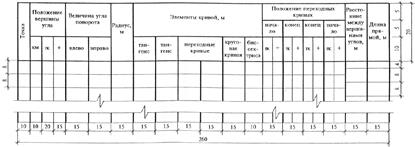
В боковиках, выполняемых по формам 5 и 6, показывают:
— в графе «Тип местности по увлажнению» — номер типа местности по признакам увлажнения верхнего слоя земли*;
— в графе «Тип поперечного профиля» — номер типа поперечного профиля конструкции земляного полотна;
— в графе «Уклон, ‰, вертикальная кривая, м» — элементы проектной линии: вертикальные кривые, прямые, привязки к пикетам в местах переломов проектной линии и нулевых точек вертикальных кривых; числовые значения радиусов и уклонов касательных в точках сопряжения элементов проектной линии; длины прямых и кривых;
— в графе «Расстояние, м» — расстояния между точками перелома фактической поверхности земли и неправильные пикеты;
— в графе «Пикет, элементы плана, километры» — прямые и кривые по оси дороги, числовые значения радиусов и виражей; развернутый план дороги (при необходимости).
Остальные графы заполняют в соответствии с их наименованиями.
При размещении продольного профиля на нескольких листах боковик таблицы допускается выполнять только на первом листе.
6.2 Рабочие отметки относительно интерполированного уровня поверхности земли (при реконструкции дорог) приводят в скобках.
Проектные отметки указывают на пикетах и в точках перелома фактической поверхности земли или через 20 м. Фактические отметки земли указывают по оси дороги.
6.3 Ориентация продольного профиля должна соответствовать ориентации автомобильных дорог, принятой на плане.
6.4 На продольном профиле автомобильной дороги показывают:
— линию фактической поверхности земли по оси дороги и линию проектируемой поверхности дорожного покрытия по оси дороги или кромке проезжей части с соответствующими пояснениями на поле чертежа;
— линии ординат от точек переломов фактической поверхности земли и точек сопряжения элементов проектной линии продольного профиля;
— разведочные геологические выработки с обозначением влажности и консистенции грунтов по ГОСТ 21.302 и отметками уровня (горизонта) грунтовых вод с датой их замера; обозначения грунтов по ГОСТ 21.302 или их наименования, обозначения группы грунтов по трудности их разработки и границы слоев грунтов.
При автоматизированном проектировании допускается данные по слоям грунтов на профиле указывать условно. Условные номера слоев грунтов на профиле показывают в кружках диаметром 5—7 мм в соответствии с данными таблицы, приводимой по форме 8 над боковиком продольного профиля.
В графах таблицы указывают:
— «Номер грунта» — условный номер, принятый для обозначения грунта соответствующего наименования и группы;
— «Группа грунта» — обозначение группы грунта в соответствии с классификацией по трудности разработки.
Создание интерполированного профиля
Данная функция отрисовывает линию интерполированного профиля в окне Профиль и линию интерполированной земли в окне Поперечник. Отметка на профиле определяется интерполяцией между двумя точками поперечника с заданными семантическими кодами. 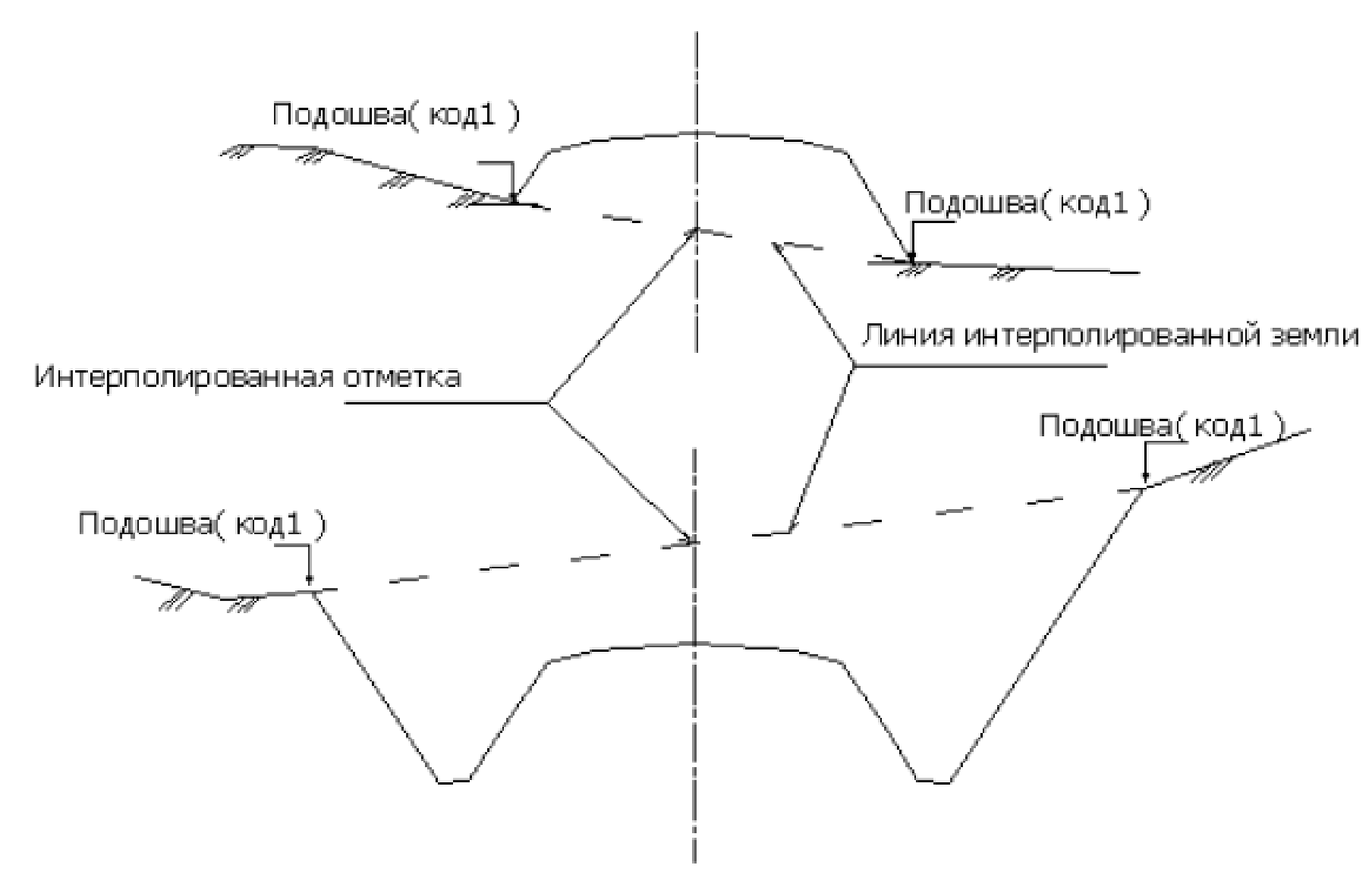 Для создания интерполированного черного профиля выполните следующие действия:
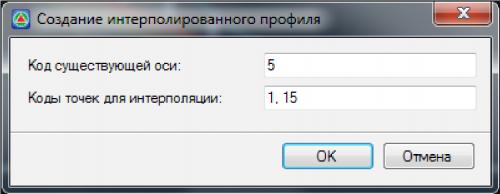
Воспользуйтесь элементом меню Профиль — Создать интерполированный профиль. Появится диалоговое окно:
Интерполированный профиль аналогично черному профилю и другим элементам трассы хранится в специальной таблице и доступен для редактирования табличным способом.
Таблицу интерполированного профиля можно открыть, воспользовавшись деревом структуры проекта: 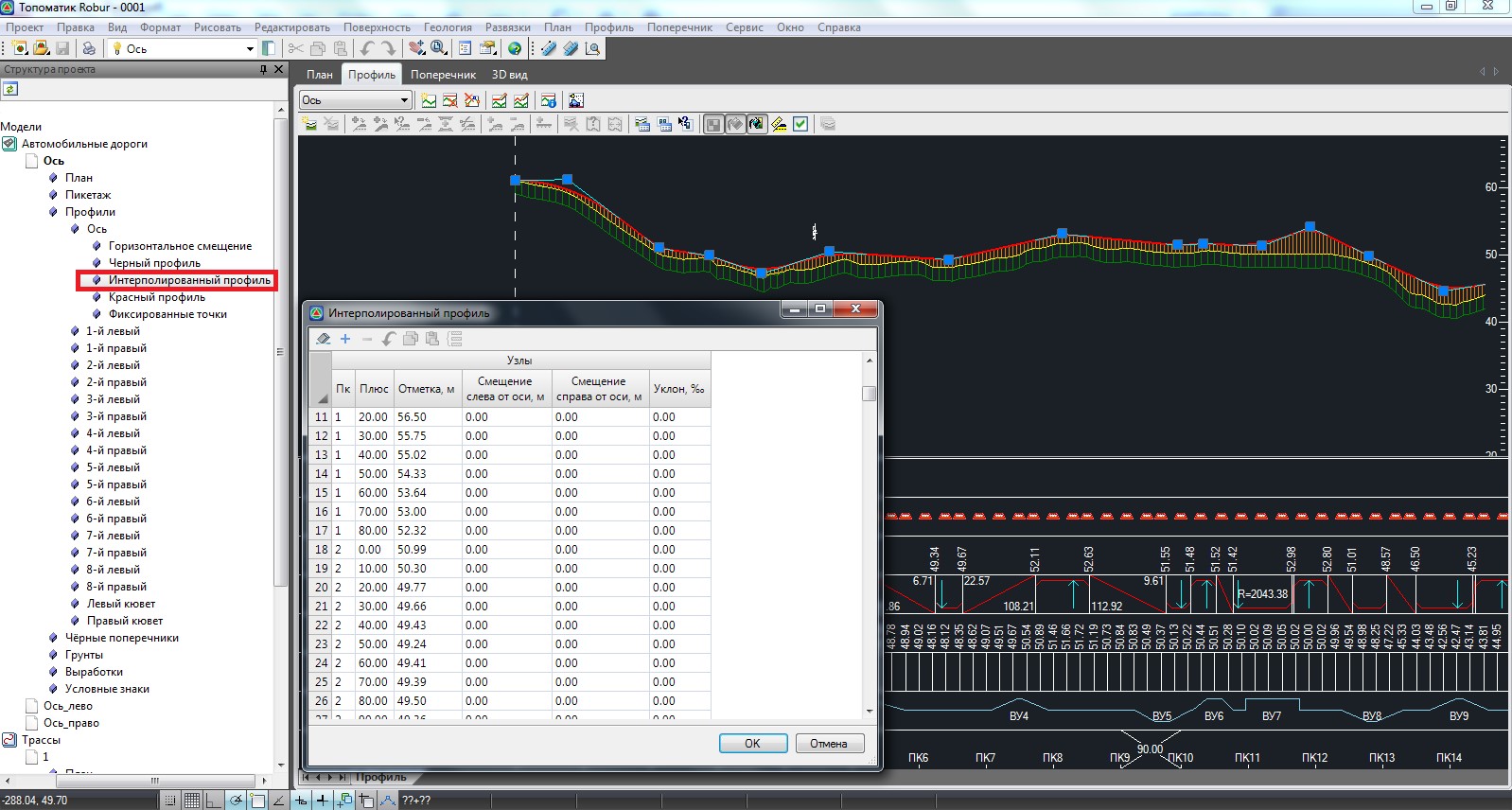
Первые три столбца данной таблицы описывают положение линии интерполированной земли на продольном профиле, а последние три – на поперечниках.